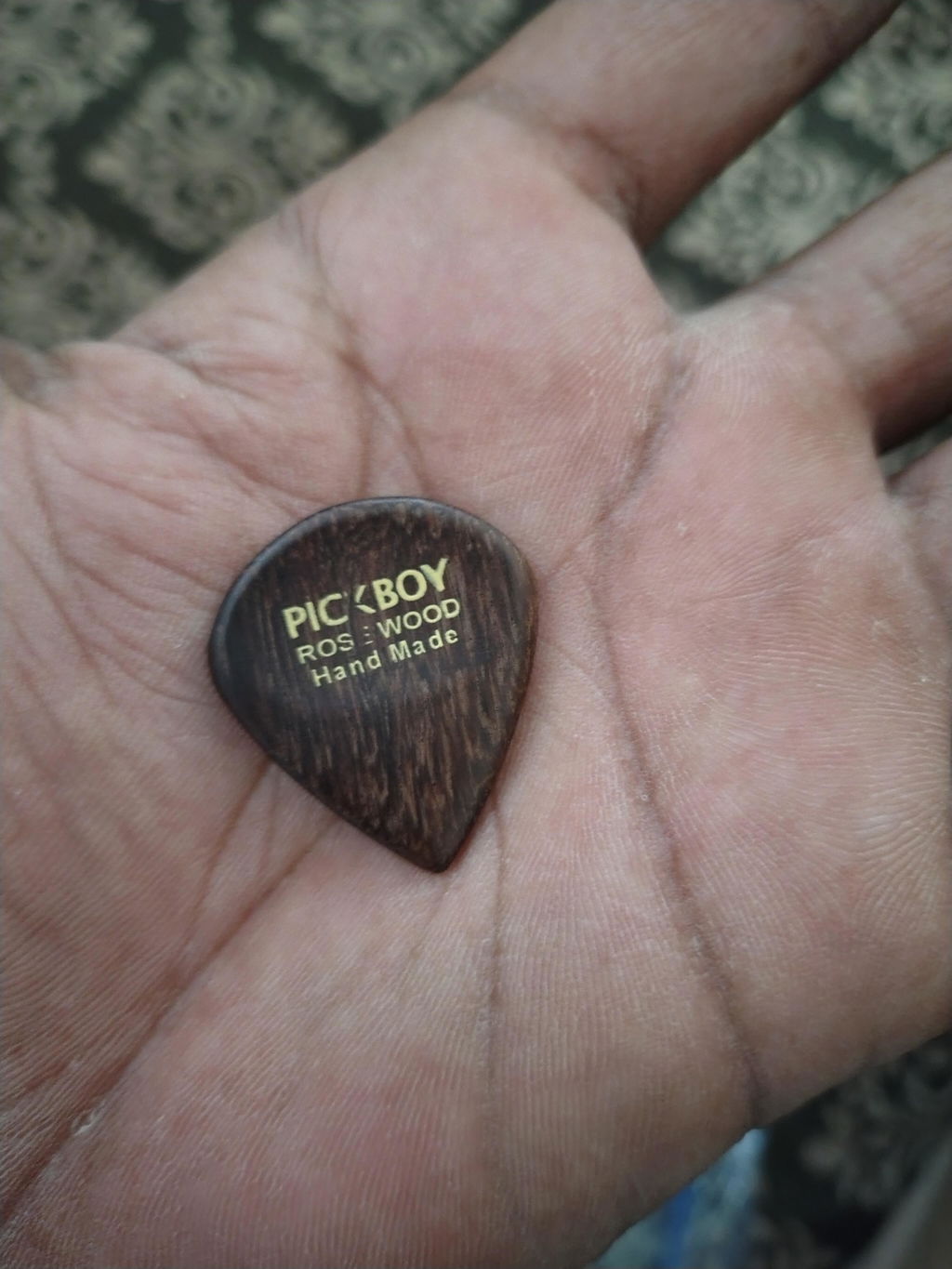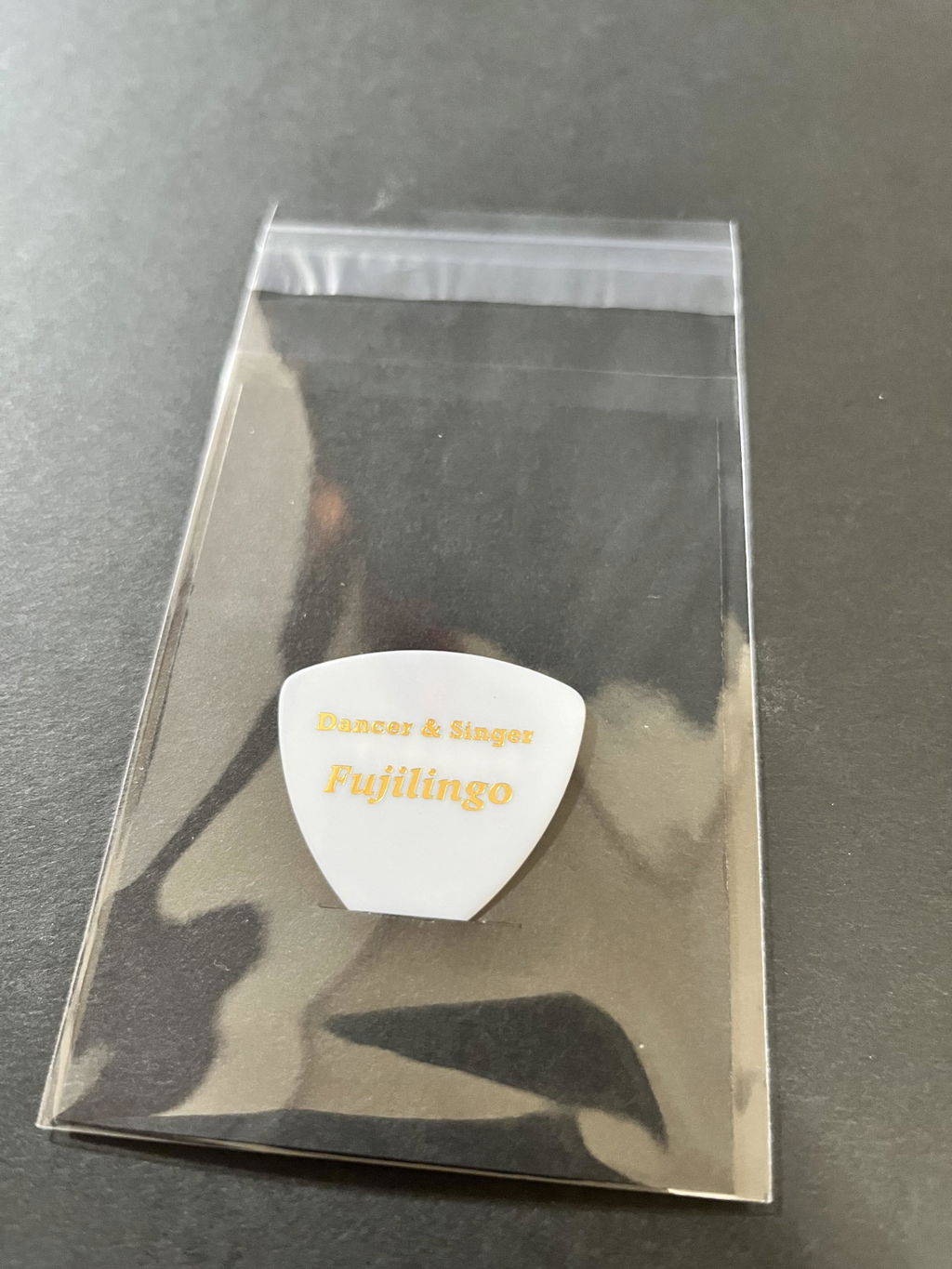
Guida all'invio di progetti di stampa a colori

PICKBOY, PLETTRI REALIZZATI SU MISURA

Stampa a colori
Guida alla presentazione dei progetti

Questa guida ti mostrerà come creare dati per plettri per chitarra personalizzati e dalla finitura impeccabile, utilizzando foto e illustrazioni.

Scarica i modelli di progettazione

Che cos'è la stampa a colori?

La stampa a getto d'inchiostro UV consente di stampare foto, illustrazioni, sfumature e altro ancora a colori.

fotografia Stampabile a colori
Illustrazione Design del colore compatibile
Pendenza Può anche esprimere cambiamenti di colore.
Design multicolore Progetta senza preoccuparti del numero di colori
[Immagine da pubblicare]
Esempio di stampa a colori

Dati necessari per l'invio

Per gli ordini di stampa a colori, si prega di fornire due tipi di dati: "dati di progettazione" e "dati relativi alla posizione".

Dati di progettazione

Si tratta dei dati originali relativi a foto, illustrazioni, loghi, ecc., che verranno effettivamente stampati.

Dati geolocalizzati

Questi dati vengono utilizzati per determinare la posizione e le dimensioni di stampa sul plettro.

[Saranno fornite delle illustrazioni]
Dati di progettazione + Dati di specifica della posizione

Tre punti chiave per una finitura impeccabile

1

Creare uno strato di gesso

Se si stampa uno sfondo o una foto che occupi l'intera superficie, si prega di estendere l'immagine oltre la linea di taglio.

2

Utilizzare immagini ad alta risoluzione

Ingrandire un'immagine piccola può comportare una stampa sfocata.

3

Utilizza un'immagine PNG trasparente.

Se desideri stampare solo il motivo, ti preghiamo di fornire un'immagine PNG con sfondo trasparente.

Creiamo un'area di abbondanza.

Quando si stampano foto o colori di sfondo sull'intera superficie di stampa, estendere l'immagine oltre la linea di taglio, fino alla linea di abbondanza.

[Saranno fornite delle illustrazioni]
Linea di sanguinamento, linea del traguardo, area di sicurezza
NG
[Esempio di cosa NON fare]
Lo sfondo si estende solo fino alla linea di rifinitura.

Se l'immagine termina in corrispondenza della linea di rifinitura, il colore di base del plettro potrebbe essere visibile a causa di lievi differenze di posizionamento durante il processo di produzione.

OK
[Diagramma OK]
Estendi lo sfondo fino a includere l'area di abbondanza.

Si prega di estendere la foto e il colore di sfondo fino alla linea di abbondanza del modello.

Si prega di posizionare testo e loghi all'interno. Testi importanti, loghi e motivi decorativi dovrebbero essere posizionati leggermente all'interno della linea di taglio, anziché esattamente sul bordo.

Si prega di fornire un'immagine ad alta risoluzione.

Se la risoluzione dell'immagine è bassa, i contorni e le foto potrebbero risultare sfocati quando il disegno viene ingrandito. Si prega di fornire l'immagine originale più grande e nitida possibile.

NG
[Immagine da pubblicare]
Esempio ingrandito di un'immagine a bassa risoluzione

Quando si ingrandisce un'immagine piccola, i bordi frastagliati e la sfocatura diventano evidenti.

OK
[Immagine da pubblicare]
Immagine ad alta risoluzione

Più grande e nitida è l'immagine originale, migliori saranno i dati di stampa che si possono creare.

Se vuoi stampare solo il motivo

Se desideri stampare solo un logo, un'illustrazione o un altro motivo, ti preghiamo di fornire un'immagine PNG con sfondo trasparente.

NG
[Saranno fornite delle illustrazioni]
Immagine JPEG con sfondo bianco

Se i dati dell'immagine includono uno sfondo bianco, anche lo sfondo verrà incluso nella stampa.

OK
[Saranno fornite delle illustrazioni]
Sfondo PNG trasparente

Rendendo trasparente lo sfondo, è possibile stampare solo il motivo.

È possibile creare dati anche sul proprio smartphone.

Se non disponi di un software di progettazione per il tuo computer, puoi creare i dati utilizzando l'app per smartphone "ibisPaint X".

ibisPaint X

È possibile caricare un modello e quindi disporre foto e illustrazioni per creare il proprio progetto.

*Le specifiche dell'app e la visualizzazione dello schermo potrebbero cambiare con gli aggiornamenti.

PASSO 1

Carica modello

Salva il modello di design PICKBOY sul tuo smartphone e aprilo con ibisPaint X.

PASSO 2

Inserisci foto e illustrazioni.

Carica l'immagine che desideri utilizzare e posizionala nell'apposito riquadro.

PASSO 3

Ingrandisci l'immagine per includere l'area di abbondanza.

Per le stampe a pagina intera, estendere la foto o lo sfondo fino alla linea di abbondanza.

PASSO 4

Creare dati specifici per la posizione

Questo genera dati che consentono di verificare la posizione di stampa visualizzando contemporaneamente il modello e il progetto.

PASSO 5

Dati di progettazione per l'esportazione

Esporta i dati sorgente per la stampa. Se desideri uno sfondo trasparente, salvali in formato PNG.

[Immagine da pubblicare]
Istruzioni per ibisPaint X

Esempi comuni di dati di invio inaccettabili

× Nessuna area di sanguinamento

Lo sfondo e le foto vengono creati solo fino alla linea di taglio finale.

× Bassa risoluzione dell'immagine

Stanno usando immagini di piccole dimensioni che sono state ingrandite notevolmente.

× Lo sfondo bianco rimane

Vorrei stampare solo il motivo, ma il file JPEG ha uno sfondo bianco.

× Il testo o il logo sono troppo vicini al bordo.

Importanti elementi di design sono posizionati proprio sul bordo della linea di rifinitura.

Si prega di verificare prima di inviare l'ordine.

  • Avete preparato i dati di progetto?
  • Hai preparato i dati di geolocalizzazione?
  • Nel caso di stampa a superficie intera, l'immagine include anche il margine di abbondanza?
  • Le lettere e i loghi sono posizionati con un adeguato spazio dai bordi?
  • Stai utilizzando immagini con una risoluzione sufficiente?
  • Se è incluso solo il motivo, è in formato PNG trasparente?

Una volta completati i dati di progettazione

Vi preghiamo di preparare i dati di progettazione e di posizionamento e di inviarli tramite la pagina di invio dati per i pick personalizzati. Esamineremo il contenuto e, in caso di problemi, un membro dello staff di PICKBOY vi contatterà.

Invia i dati di progettazione.