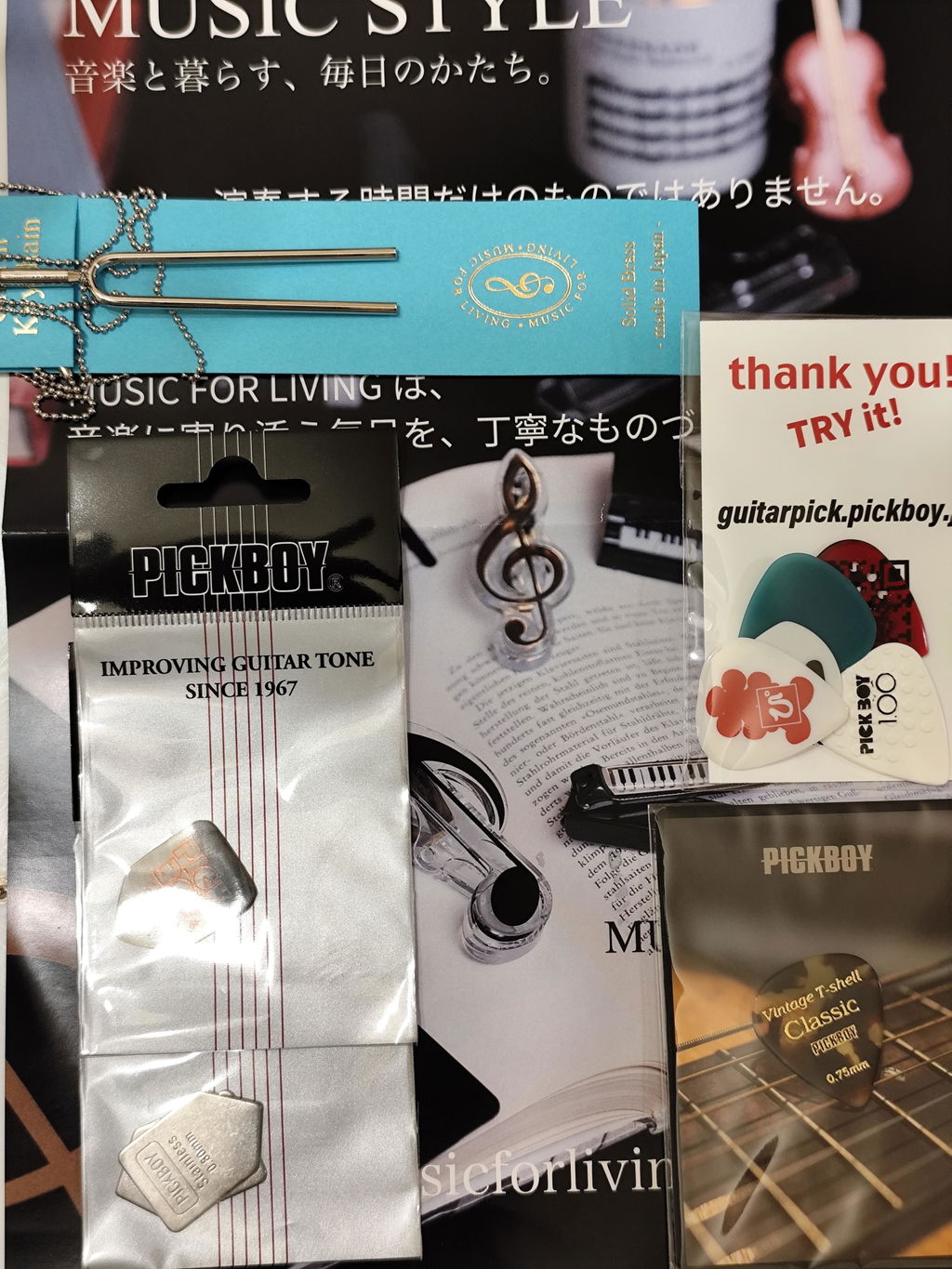


The best picks for guitar, Greek bouzouki, mandolin
数年前楽器店で同ピックを購入しておりましたが(0.60と0.88mm)
昨今、改めてピックを見直そうと考え、色々と試す中でこのピックに辿り着きました。 先日も数店舗楽器店を回りましたが、同製品がどこにも販売していなく…今回WEBで購入でき助かっております。
■使った感想です(★★★★☆)
シェイプ、しなやかさ、エッジのかかり具合が素晴らしく
ピッキング時のわずかなスクラッチ感や音のシャープさ、抜け感も理想的なピックだと良さを再認識しております。
特に 0.60mmは 弦の弾き具合とシナリの返しがリアルに指に伝わってくるのを感じています。
一方「指から滑りやすい(特にコード弾きの時)」といった点が難点かと思っています。
これについては、私の「握りが軽すぎる・乾燥肌質」などが原因かと思いますので、ピックへ加工をしたり、力加減の訓練したりで解消できると思います。
先日 追加でGP-200C EDGE SKELTON 0.75mm と GP-400 EDGE ULTEM 0.75mmも購入してみましたが
私の場合、こちらの方がグリップ感が良い気がしてます
しばし感触・弾き心地など確かめてまた再度注文させていただきます。
おそらく最終的に「GP-200 カーボン&ナイロン 0.60mm」「GP-200C EDGE SKELTON 0.60mm」のどちらかがメインピックになりそうです。
これからも良い製品を創り続けてください
PICKBOYさんありがとうございます。
長文失礼致しました
50年ほど前はホームベース型ピックの高級品といえば鼈甲と決まっていましたが、今ではなかなか手に入りませんしもったいなくて実はあまり弾いてはいませんでした。水牛の角は印鑑以外で初めて製品を見ました。
弾いてみたところ、かなりのコシと弦を適度にはじきながらステンレスタイプとまた違って少し粘りも御座います。ソフト~ハードピッキンッグで浅めのオーバードライヴをかけ演奏する方なら自由自在にピッキングニュアンスを出せるのではないでしょうか?
私はかなりピッキング圧が強いためそこまでのニュアンスには未だ到達していませんがそういう憧憬もこめて★5つとさせていただきました。
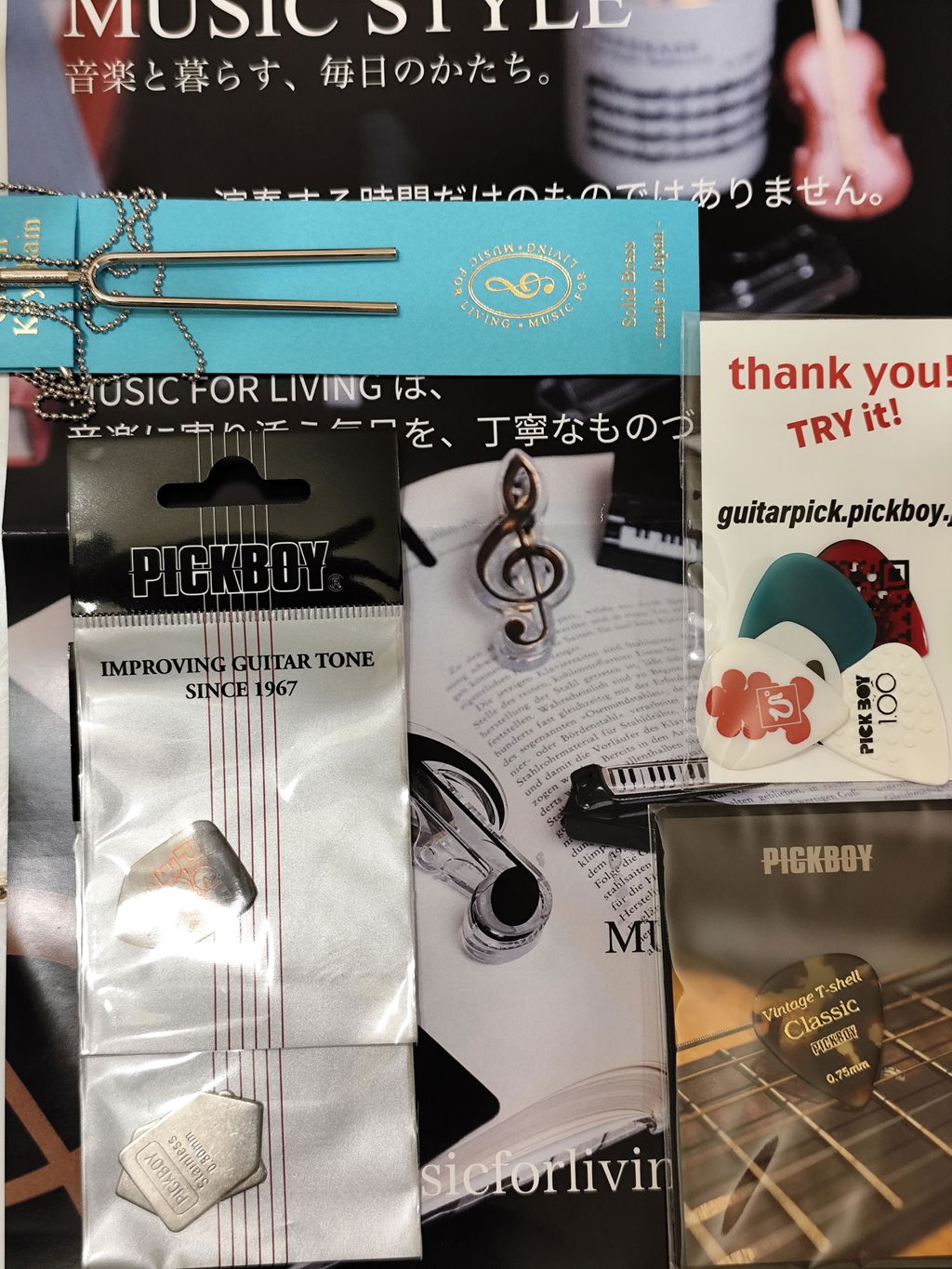
私はホームベース型のピックでしかエレキギターを弾けませんでした。今もです。ただ、最近楽器屋さんでは滅多にお目にかかることはなく、一時は某楽器屋さんにお願いして数百枚単位ででセルロイドピックを作っていただいたこともありましたが、ピッキングスクラッチを多用するのとピッキング圧が強いため直ぐにピックの寿命が尽きてしまう状態でした。
たまたま先日ESP大阪カスタムショップのお姉さんがピックボーイさんを紹介してくれたのです。藁にもすがる思いでサイトを開いたところあるじゃありませんか !! しかもステンレス !! 勿論利他・フォードモデルも購入しましたがこのステンレスピックの良いことこの上ありません !! 鋭いアタック感に明瞭なピッキングハーモニックスも出せ、何といってもピッキングスクラッチ時のど迫力音 !! 何気に弾いていても気持ちの良いこと溜りません。もう一生手放せませんね。
確かに巻減は多少痛みますが皆様そんなに5・6弦を交換されますか?
私には全く問題ございません。故に★5つです。